
Auto-Modus
Die App erkennt das Bild (Foto, Zeichnung, Text, beschädigte Aufnahme) und wählt Modell und Größe. Verrauschte Fotos werden zuerst bereinigt und danach mit feinem Korn versehen, damit das Ergebnis nicht gemalt wirkt.
EasyUpscale AI vergrößert und verbessert Bilder mit KI direkt auf Ihrem Computer. Keine Cloud, kein Abo, keine Warteschlange.
Version 1.0.18 · Windows 10 und 11
Erster Start: Die App ist noch nicht digital signiert, daher zeigt Windows möglicherweise eine SmartScreen-Warnung an. Klicken Sie auf „Weitere Informationen“ und „Trotzdem ausführen“.
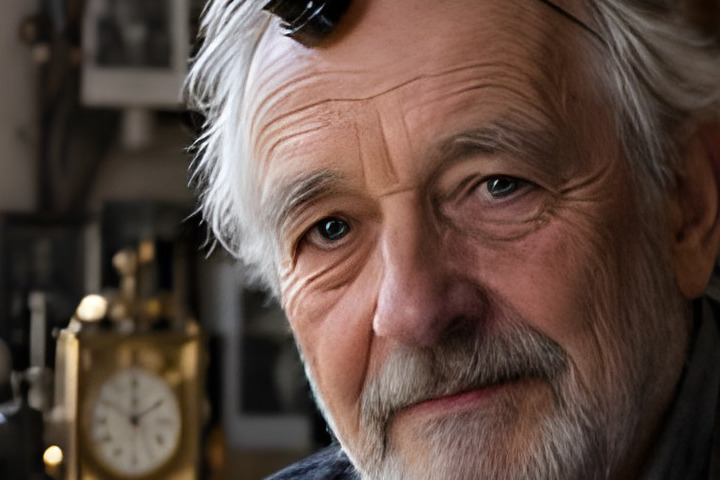
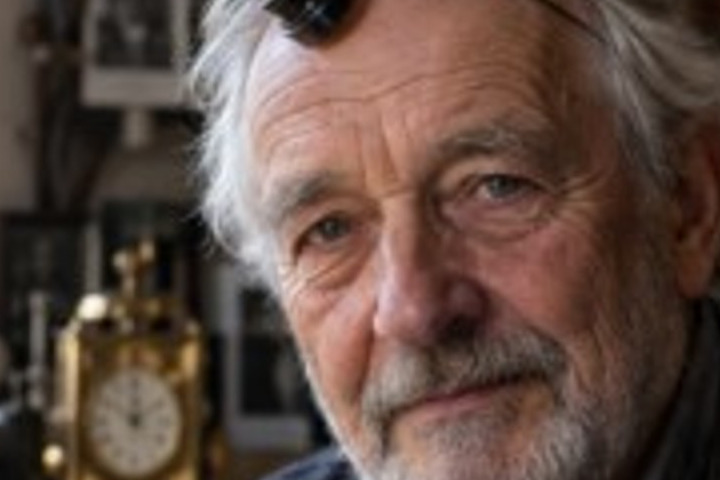
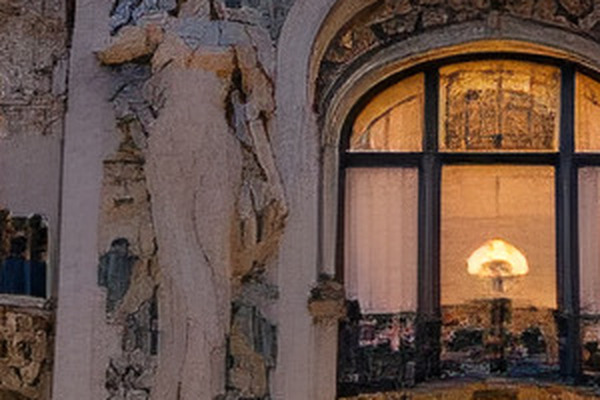
Im Originalfoto (384 × 256 px) umfasst dieser Ausschnitt nur 75 × 50 Pixel. Links: die echten Pixel, Mitte: normale Vergrößerung, rechts: EasyUpscale AI (4×).
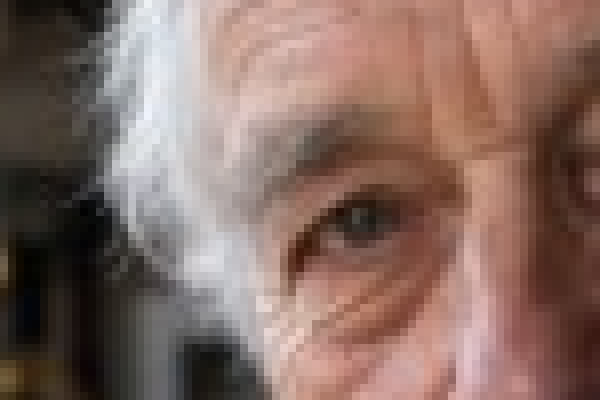
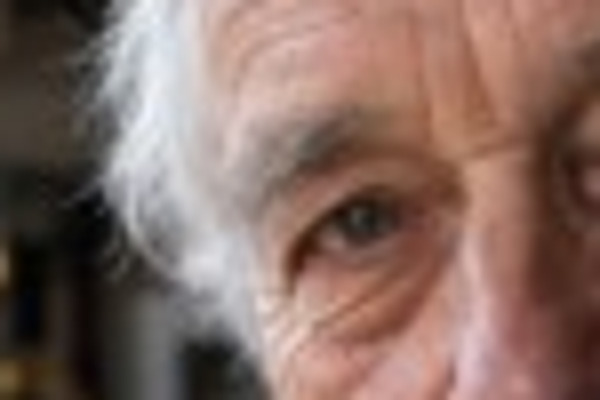
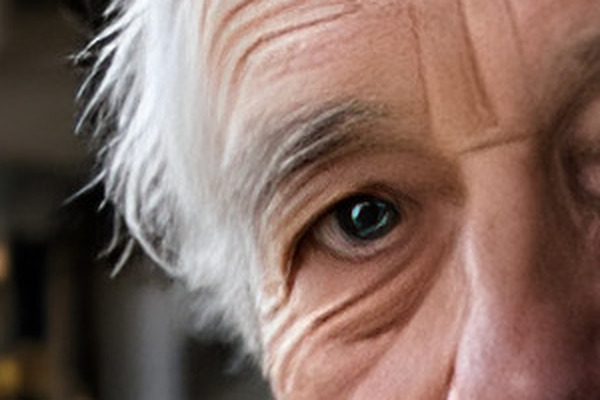

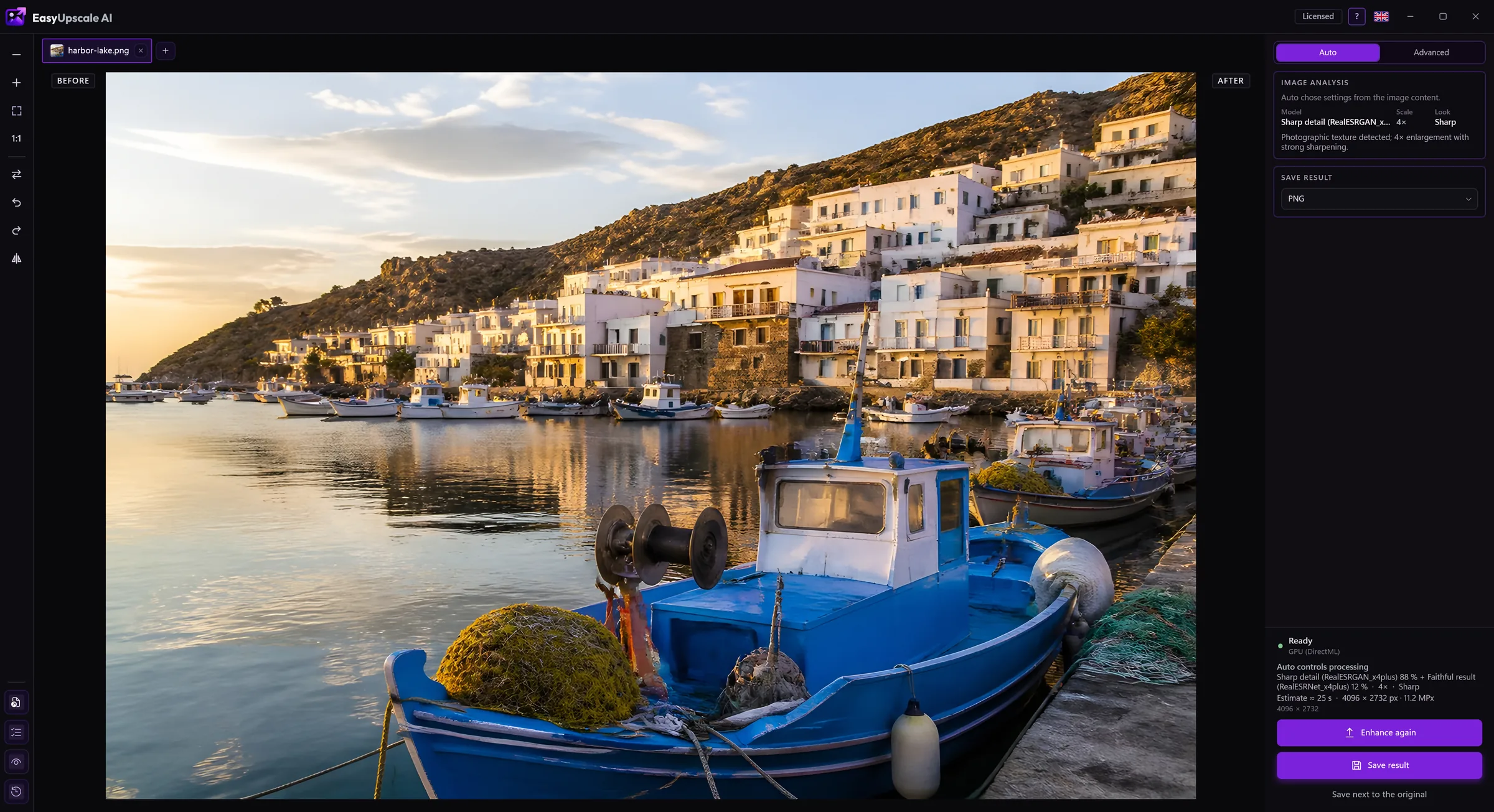
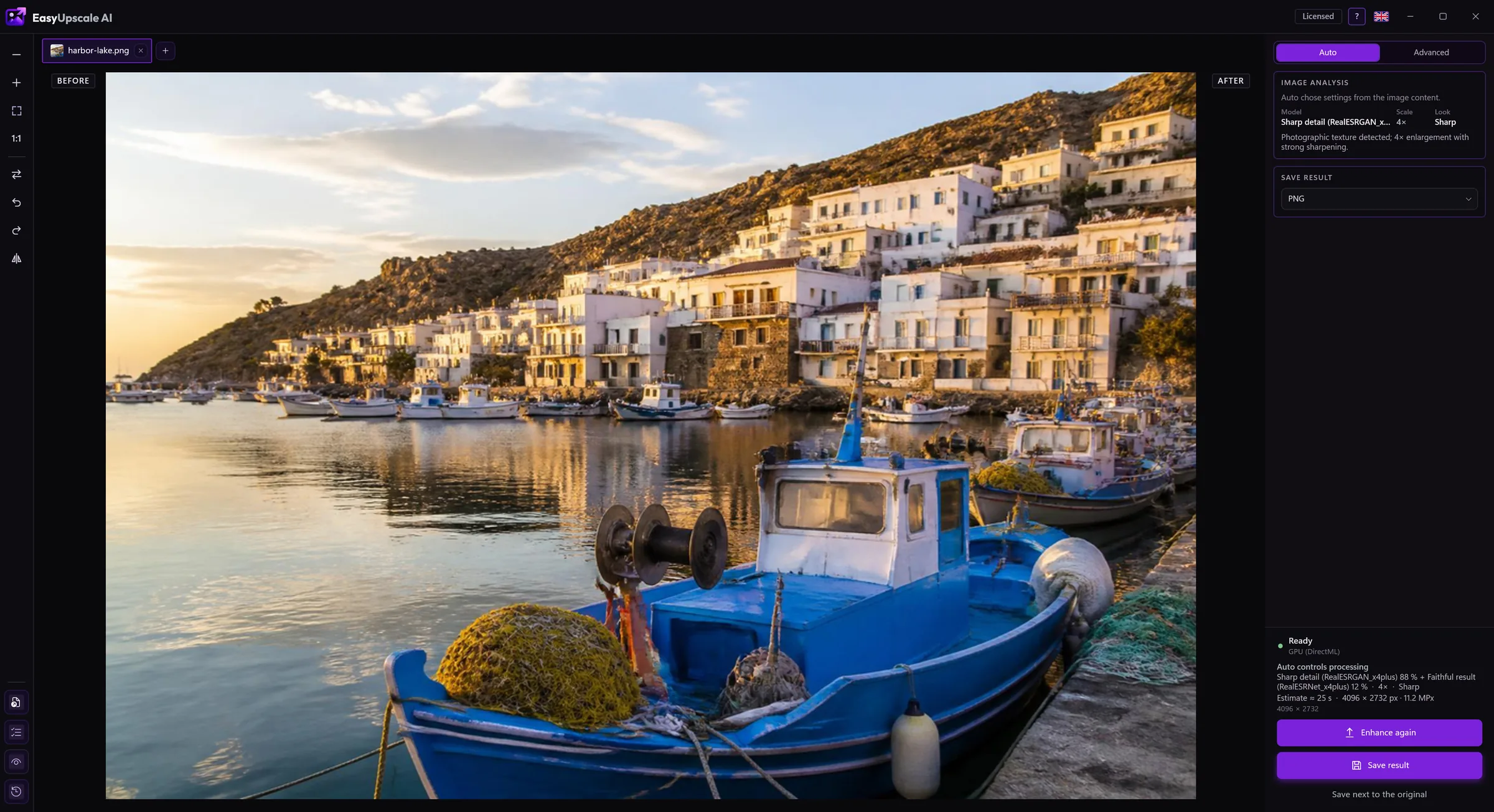
Im Auto-Modus erkennt die App das Bild und wählt Modell, Vergrößerung und Aussehen selbst.
Ziehen Sie ein Foto oder einen ganzen Ordner ins Fenster. Oder klicken Sie im Explorer mit der rechten Maustaste darauf und wählen Sie den Vergrößern-Befehl.
Die App erkennt, was das Bild zeigt, und wählt ein passendes Modell. Sie sehen den Fortschritt und können jederzeit abbrechen.
Mit dem Schieberegler vergleichen Sie Original und Ergebnis und speichern es als PNG, JPEG, WebP, AVIF, TIFF oder BMP.
Die App erkennt das Bild (Foto, Zeichnung, Text, beschädigte Aufnahme) und wählt Modell und Größe. Verrauschte Fotos werden zuerst bereinigt und danach mit feinem Korn versehen, damit das Ergebnis nicht gemalt wirkt.
Wählen Sie das Modell selbst, mischen Sie zwei Modelle im gewünschten Verhältnis und legen Sie die Größe fest, von 2× und 4× bis zu Voreinstellungen wie 4K oder Full HD.
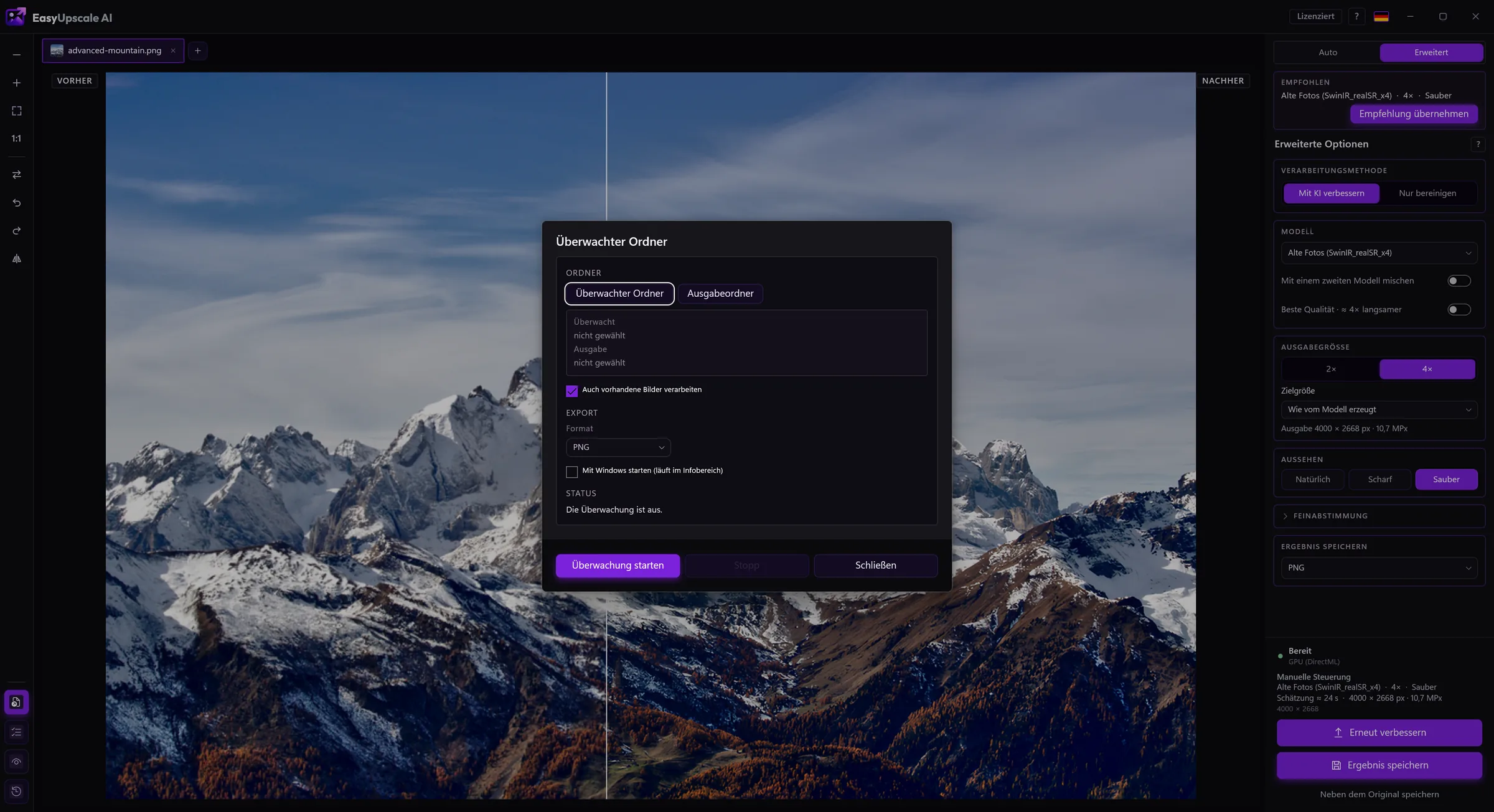
Vergrößern Sie einen ganzen Ordner auf einmal. Oder legen Sie einen Ordner fest, in dem neue Bilder im Hintergrund automatisch vergrößert werden.
Looks und Regler für Schärfe, Rauschglättung, Nähe zum Original und Lichtsäume an Kanten.
Sehen Sie das Ergebnis neben dem Original und prüfen Sie mit dem Regler genau, was sich geändert hat.
Speichert PNG, JPEG, WebP, AVIF, TIFF und BMP. Transparenz und Metadaten bleiben erhalten.
Ein Befehl im Explorer-Kontextmenü, Start mit Windows und Ordnerüberwachung aus dem Infobereich sowie 15 Sprachen.
Das echte EasyUpscale AI-Fenster.
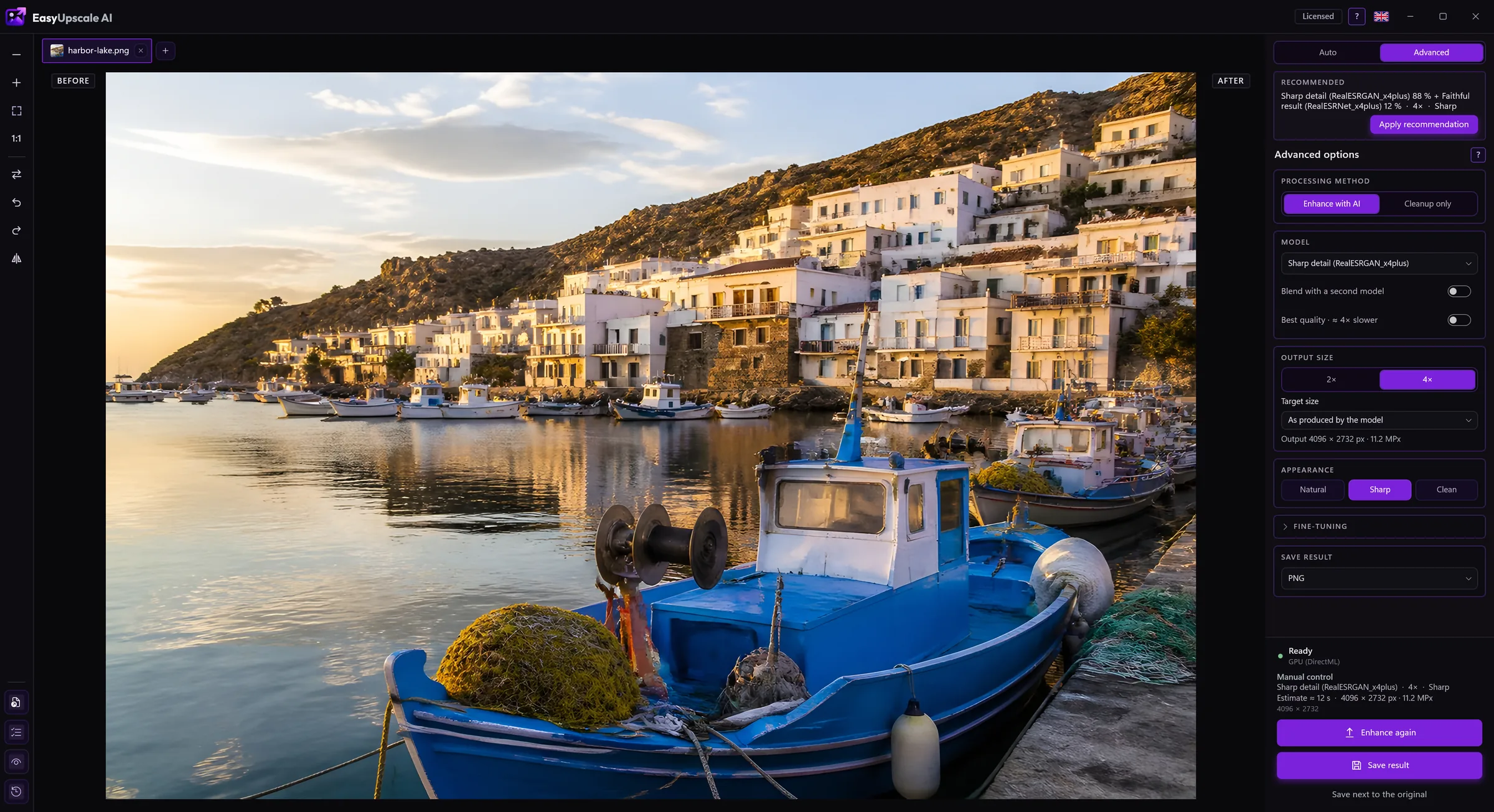
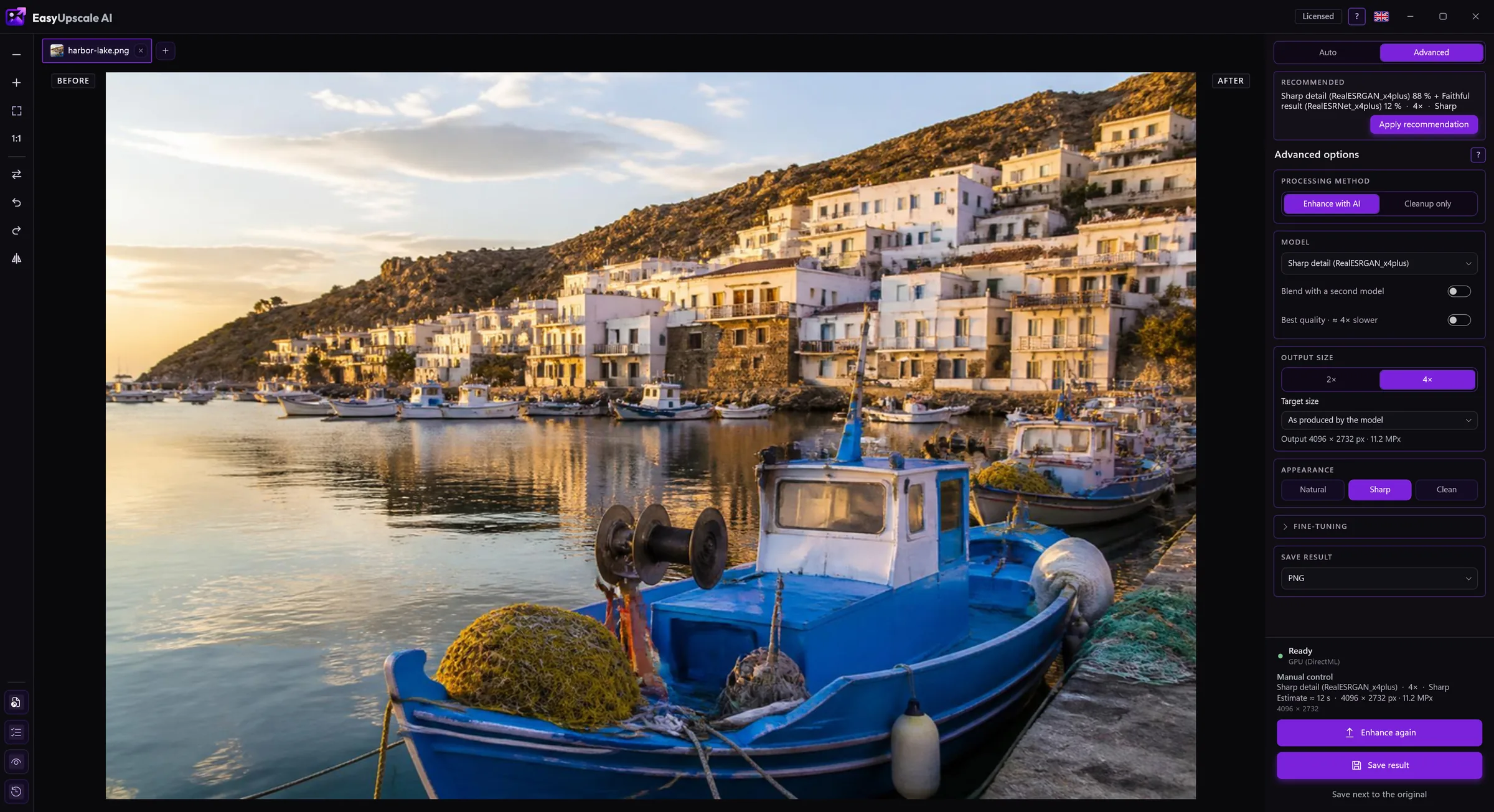
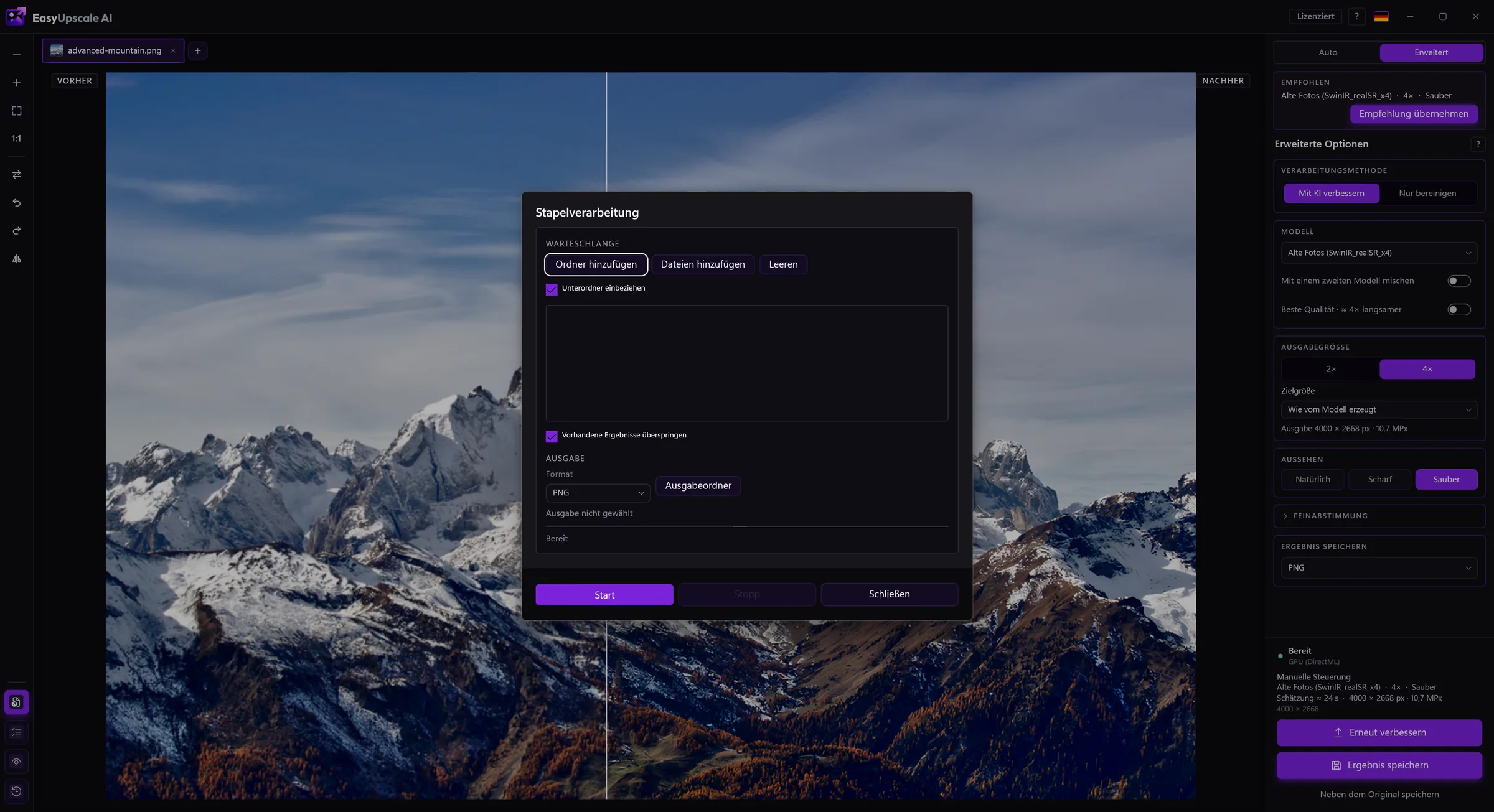
Bilder werden komplett auf Ihrer Grafikkarte verarbeitet. Nichts wird hochgeladen, es gibt keine Credits pro Bild und keine Warteschlange.
Das Einzige, was die App sendet, sind der Lizenzschlüssel und der Computername bei der Lizenzprüfung. Ohne Lizenzschlüssel stellt sie keine Internetverbindung her. Einzelheiten stehen in der Datenschutzerklärung.
Alle Funktionen laufen auch ohne Lizenz. Der einzige Unterschied ist ein Wasserzeichen über dem Ergebnis, in der Vorschau dezenter und in gespeicherten Dateien deutlicher.
Nein. Alles wird auf Ihrem Computer berechnet. Einzelheiten stehen im Abschnitt Datenschutz.
Der Schlüssel wird einmal über das Internet aktiviert. Danach prüft die App die Lizenz gelegentlich im Hintergrund und funktioniert bis zu 7 Tage nach der letzten Prüfung ohne Verbindung. Eine Lizenz gilt für einen Computer. Wenn Sie den Computer wechseln, entfernen Sie die Aktivierung in der App und verwenden den Schlüssel auf dem neuen.
Sie können innerhalb von 14 Tagen nach dem Kauf widerrufen und erhalten den vollen Preis zurück, ohne Angabe von Gründen. Danach erstatten wir den Preis, wenn die App auf Ihrem Computer nicht funktioniert und wir das nicht beheben können. Die App können Sie außerdem zuerst kostenlos testen. Einzelheiten stehen in den Rückerstattungsbedingungen (auf Englisch).
Ein einfaches Desktop-Werkzeug. Ihre Grafikkarte, Ihre Dateien, Ihr Ergebnis.