
Режим «Авто»
Застосунок розпізнає зображення (фото, малюнок, текст, пошкоджений знімок) і обирає модель та розмір. Зашумлені фото спершу очищаються, а потім повертається дрібне зерно, щоб результат не виглядав намальованим.
EasyUpscale AI збільшує та покращує зображення за допомогою ШІ просто на вашому комп’ютері. Без хмари, без підписки, без черги.
Версія 1.0.18 · Windows 10 і 11
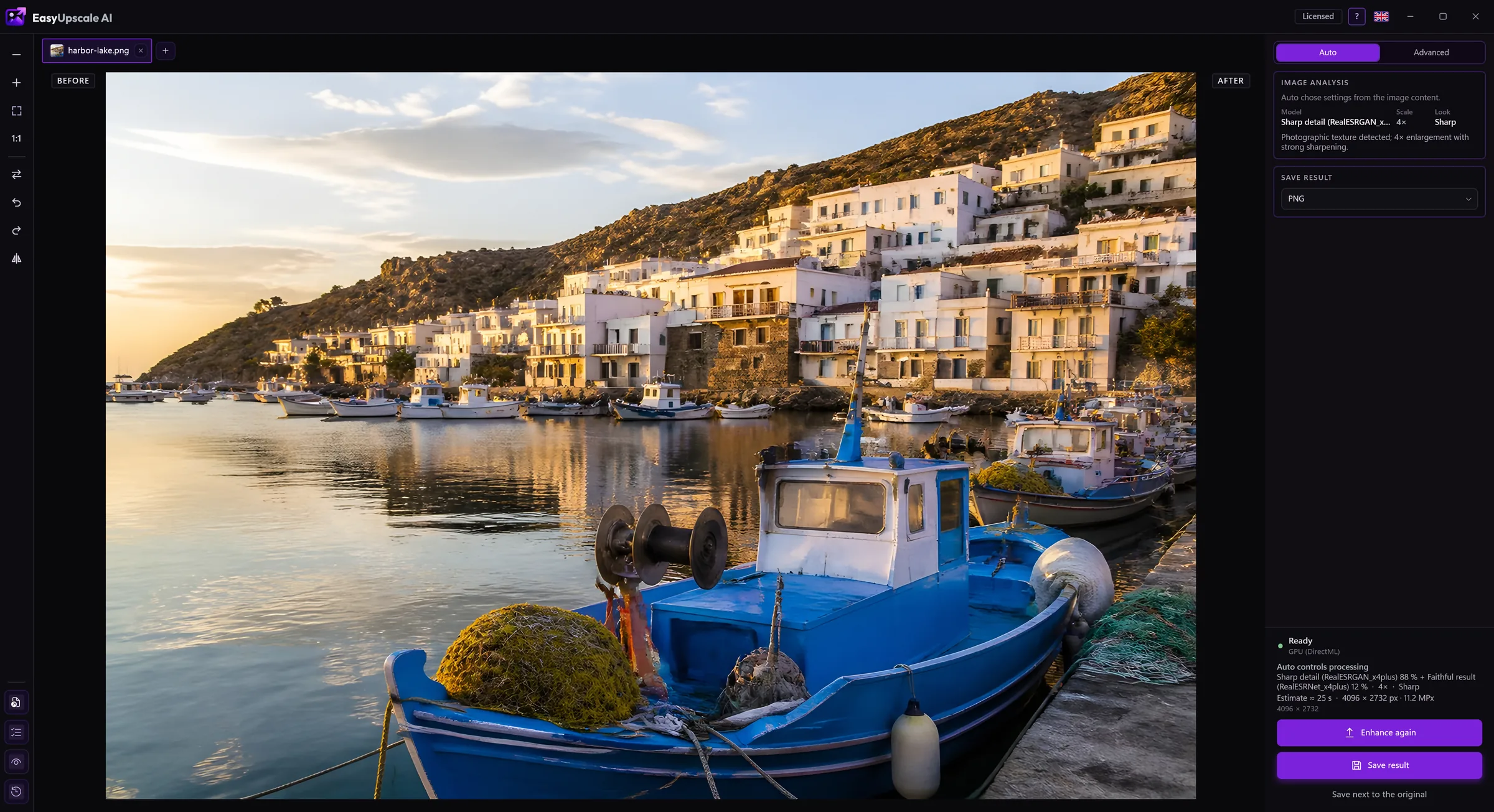
Перший запуск: Застосунок ще не має цифрового підпису, тому Windows може показати попередження SmartScreen. Натисніть «Докладніше» та «Усе одно виконати».
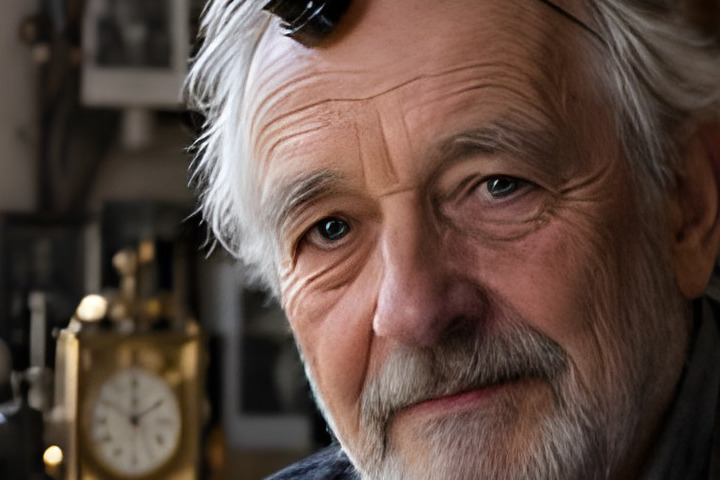
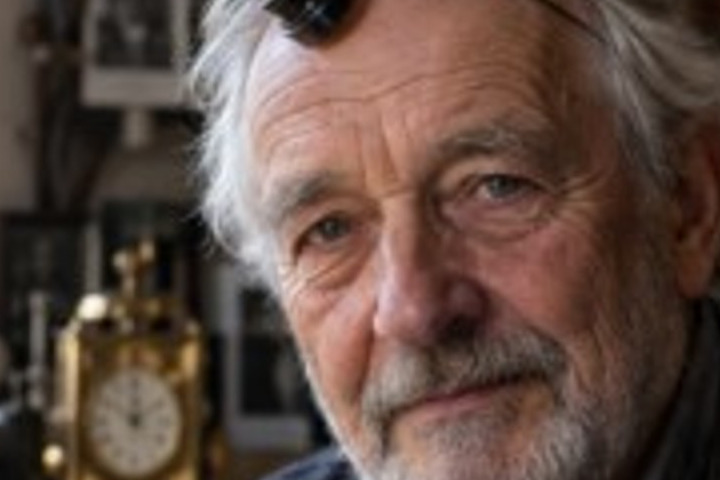
На вихідному знімку (384 × 256 пікселів) цей фрагмент займає лише 75 × 50 пікселів. Ліворуч: його справжні пікселі, посередині: звичайне збільшення, праворуч: EasyUpscale AI (4×).
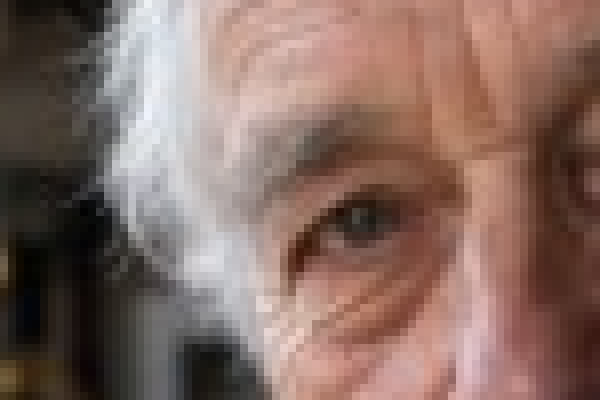
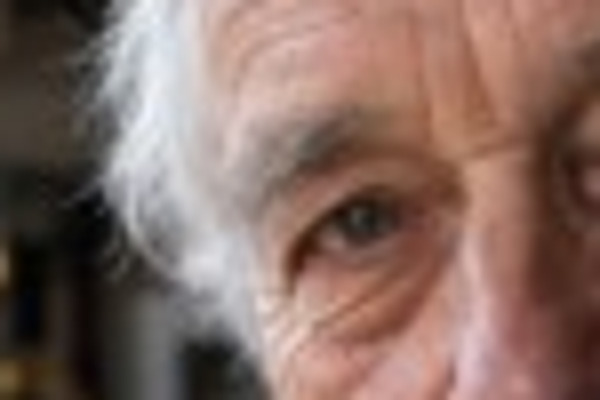
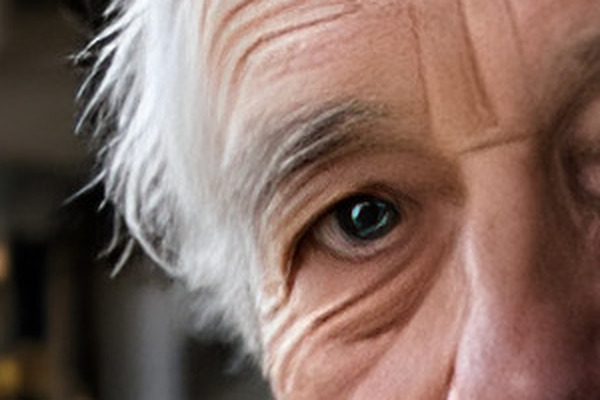

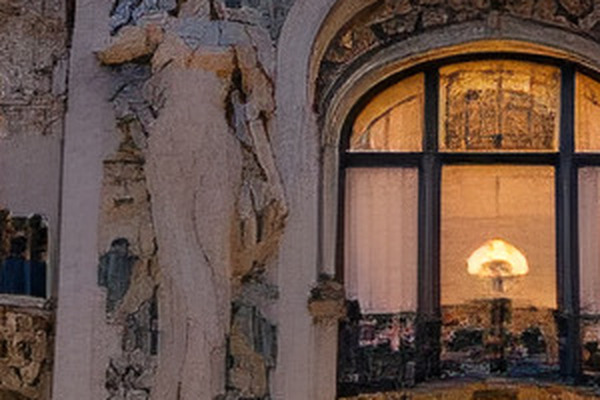
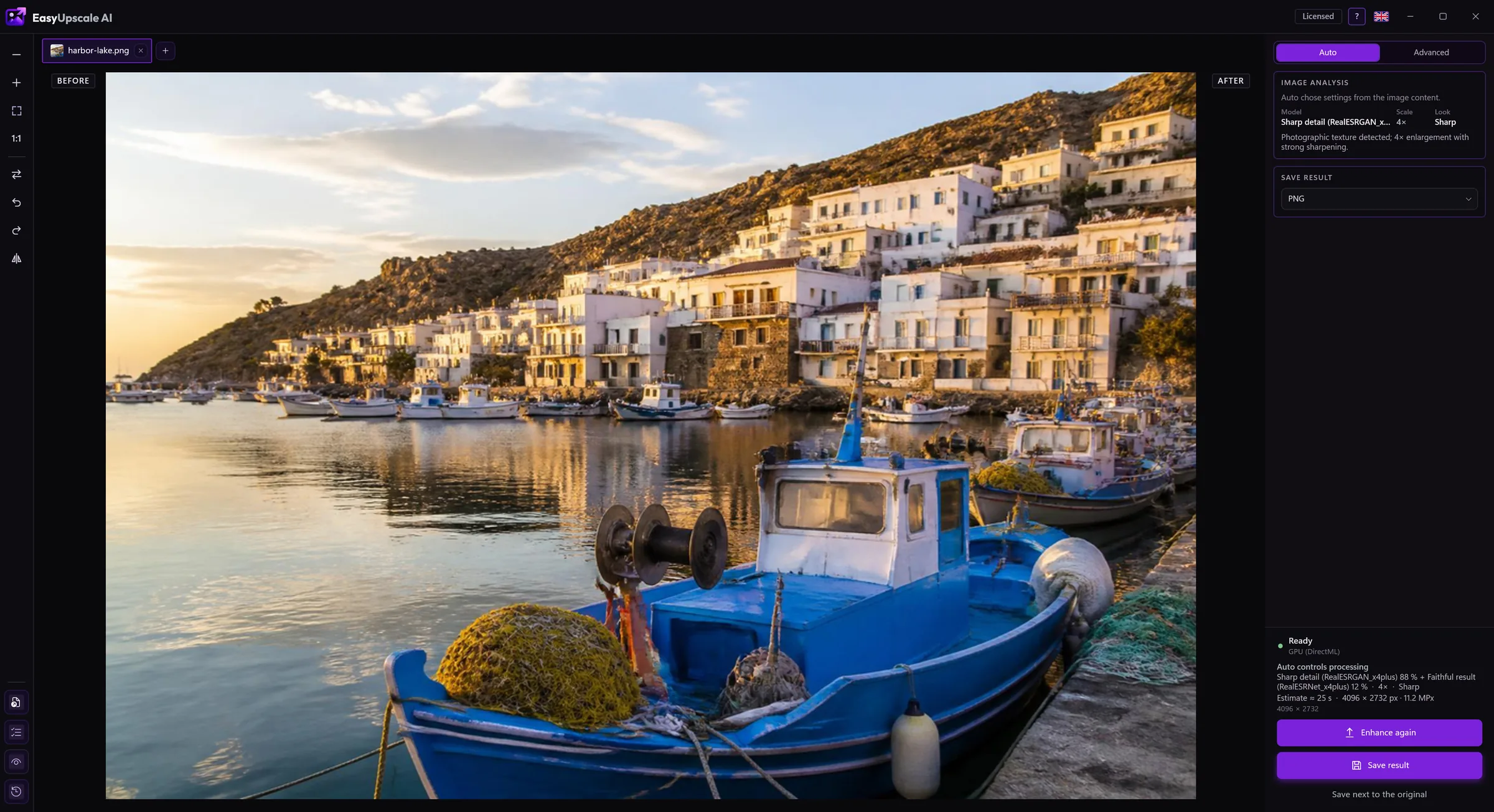
У режимі «Авто» застосунок розпізнає зображення і сам обирає модель, масштаб і вигляд.
Перетягніть фото чи цілу папку у вікно. Або клацніть по них правою кнопкою в Провіднику та оберіть команду збільшення.
Застосунок визначає, що на зображенні, і обирає відповідну модель. Ви бачите перебіг і можете скасувати будь-коли.
Рухайте повзунок, щоб порівняти оригінал із результатом, і збережіть у PNG, JPEG, WebP, AVIF, TIFF або BMP.
Застосунок розпізнає зображення (фото, малюнок, текст, пошкоджений знімок) і обирає модель та розмір. Зашумлені фото спершу очищаються, а потім повертається дрібне зерно, щоб результат не виглядав намальованим.
Обирайте модель вручну, змішуйте дві моделі в потрібній пропорції та задавайте розмір — від 2× і 4× до пресетів на кшталт 4K чи Full HD.
Збільште цілу папку за один раз. Або вкажіть папку, де нові зображення збільшуватимуться самі у фоні.
Стилі та повзунки для різкості, згладжування шуму, близькості до оригіналу та ореолів навколо країв.
Дивіться результат поруч з оригіналом і перевіряйте повзунком, що саме змінилося.
Зберігає PNG, JPEG, WebP, AVIF, TIFF і BMP. Прозорість і метадані зберігаються.
Команда в контекстному меню Провідника, запуск разом із Windows і стеження за текою із системного лотка, а також 15 мов.
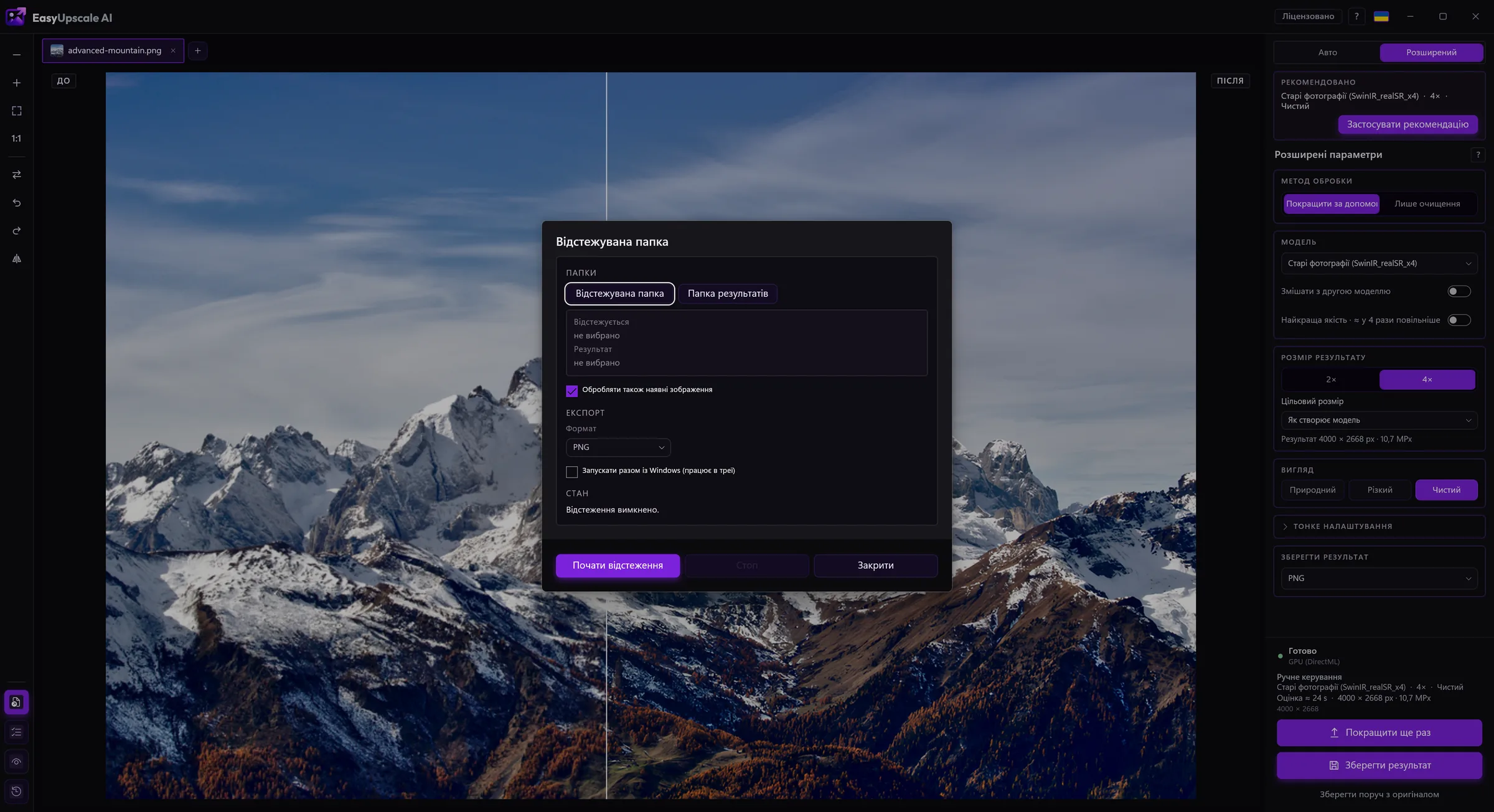
Справжнє вікно EasyUpscale AI.
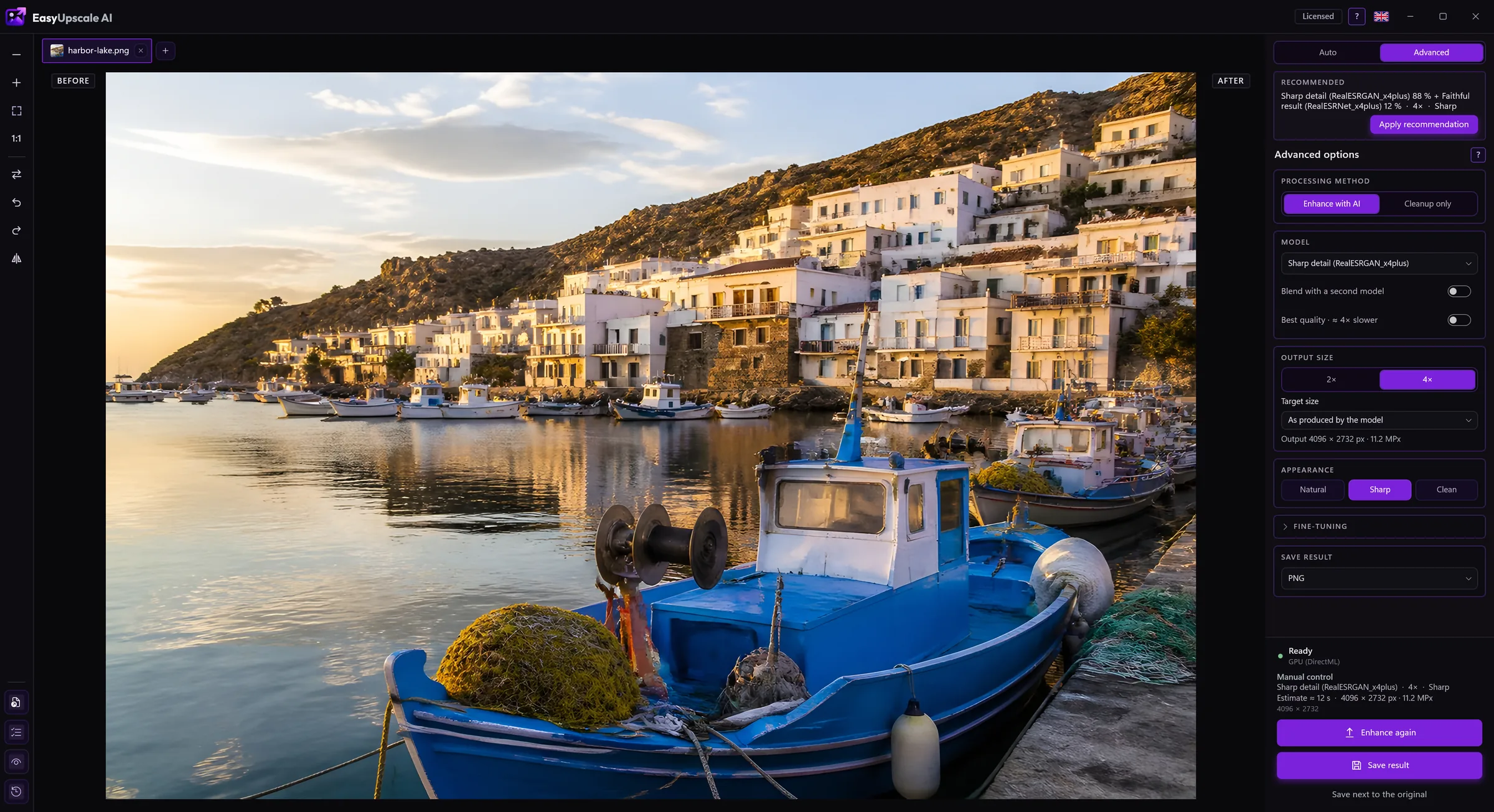
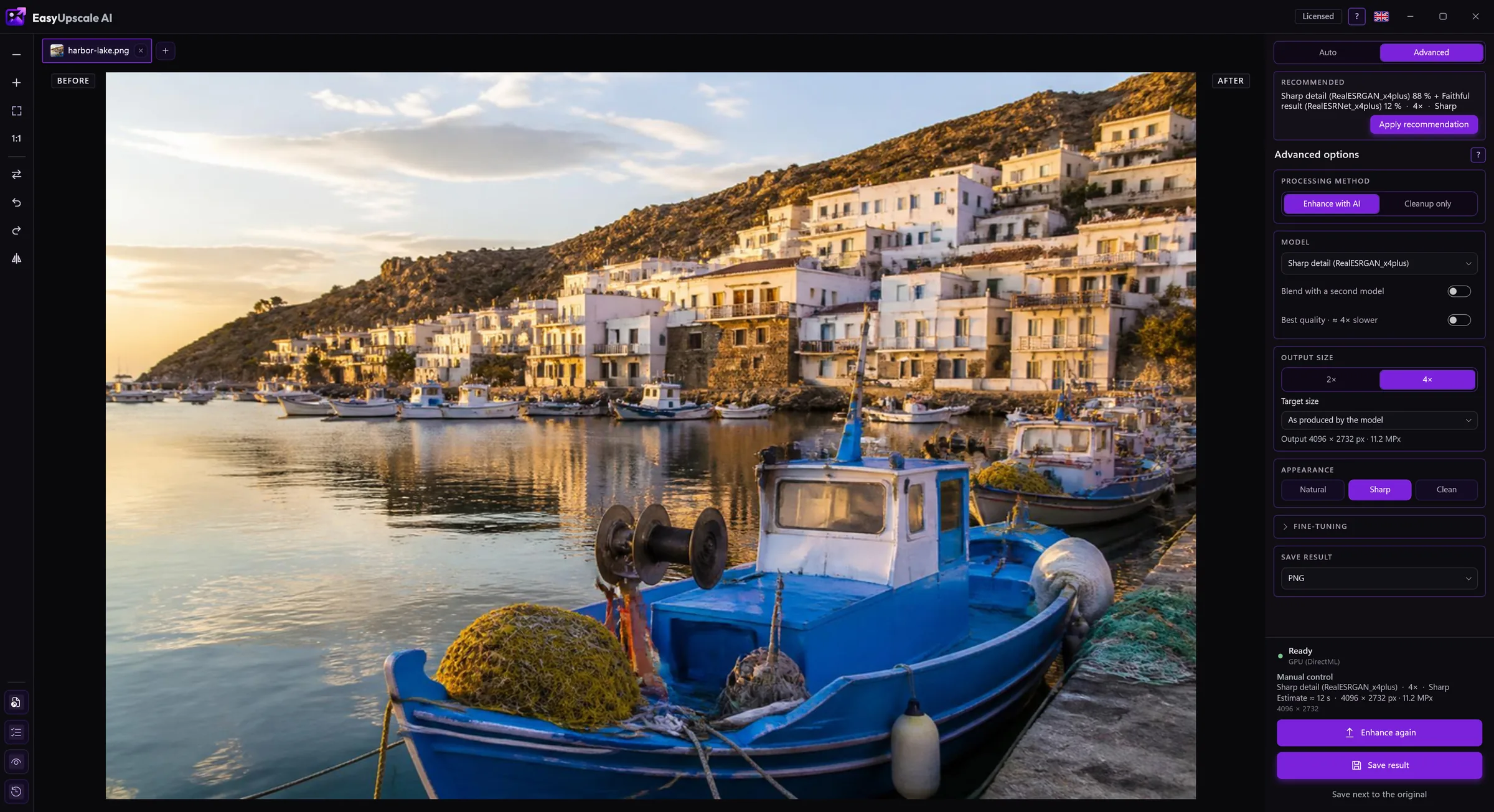
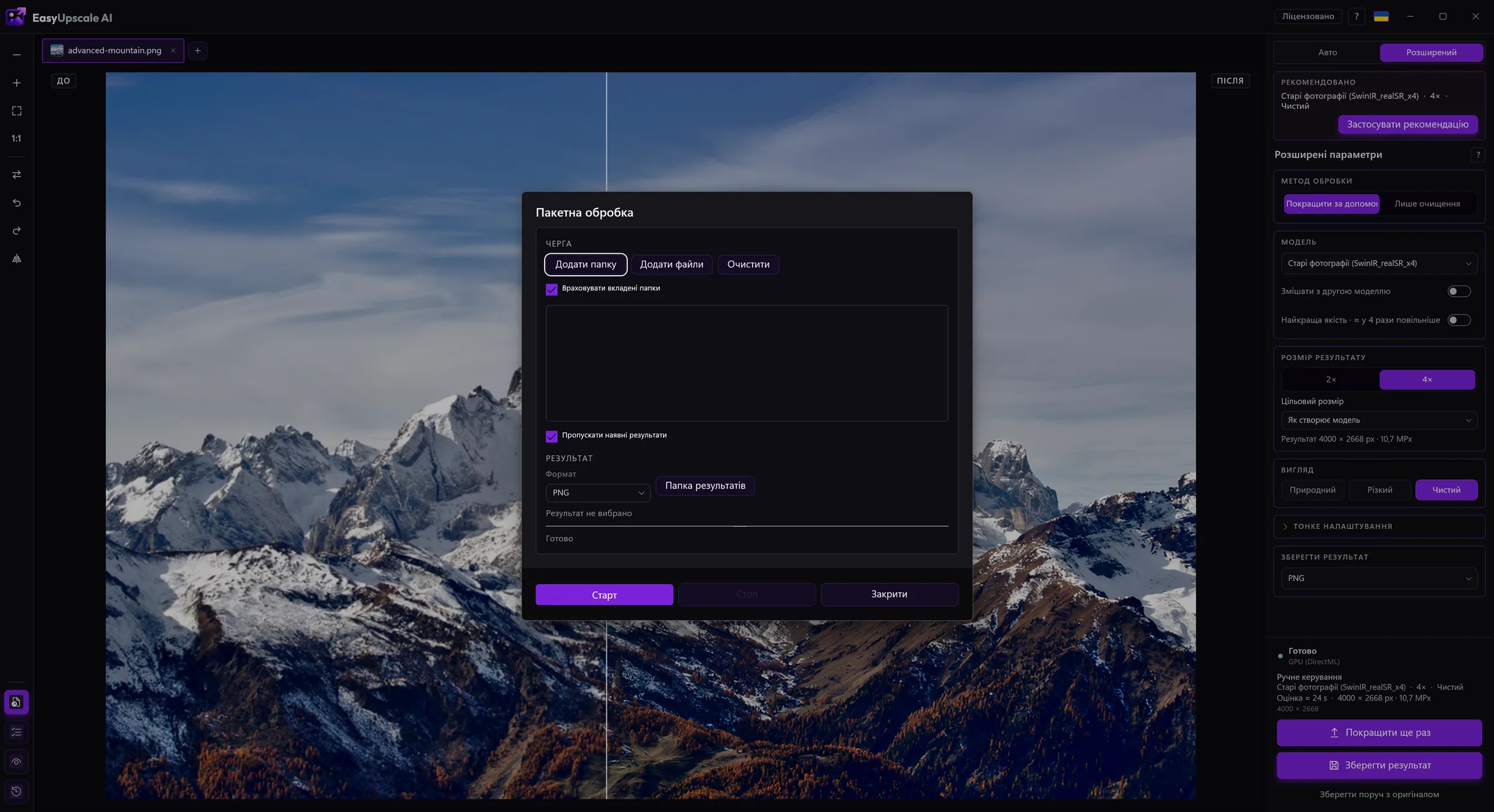
Зображення обробляються повністю на вашій відеокарті. Нічого не завантажується, немає кредитів за зображення й немає черги.
Єдине, що надсилає застосунок, — ліцензійний ключ і назва комп’ютера під час перевірки ліцензії. Без ліцензійного ключа він не підключається до інтернету. Подробиці — в політиці конфіденційності.
Усі функції працюють без ліцензії. Єдина різниця — водяний знак поверх результату: у попередньому перегляді він блідіший, у збережених файлах помітніший.
Ні. Усе обчислюється на вашому комп’ютері. Подробиці — у розділі «Конфіденційність».
Ключ активується один раз через інтернет. Після цього застосунок час від часу непомітно перевіряє ліцензію й працює без з’єднання до 7 днів після останньої перевірки. Одна ліцензія — один комп’ютер. Змінюючи комп’ютер, зніміть активацію в застосунку та використайте ключ на новому.
Ви можете відмовитися від покупки протягом 14 днів і отримати повну вартість назад, без пояснення причин. Після цього ми повертаємо гроші, якщо застосунок не працює на вашому комп’ютері, а ми не можемо це виправити. Застосунок також можна спершу безкоштовно спробувати. Подробиці — в політиці повернення коштів.
Простий настільний інструмент. Ваша відеокарта, ваші файли, ваш результат.