
Mode Auto
L’application reconnaît l’image (photo, dessin, texte, cliché abîmé) et choisit le modèle et la taille. Les photos bruitées sont d’abord nettoyées, puis un grain fin est remis, pour que le résultat ne paraisse pas peint.
EasyUpscale AI agrandit et améliore vos images avec l’IA directement sur votre ordinateur. Sans cloud, sans abonnement, sans file d’attente.
Version 1.0.18 · Windows 10 et 11
Premier lancement: L’application n’est pas encore signée numériquement, Windows peut donc afficher un avertissement SmartScreen. Cliquez sur « Informations complémentaires » puis « Exécuter quand même ».
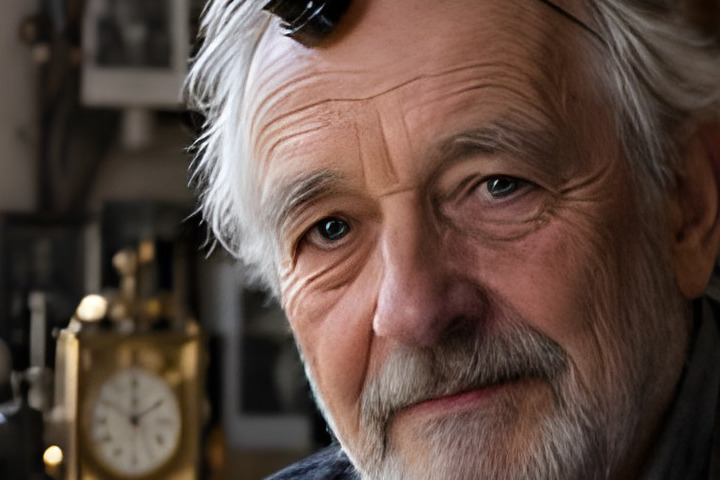
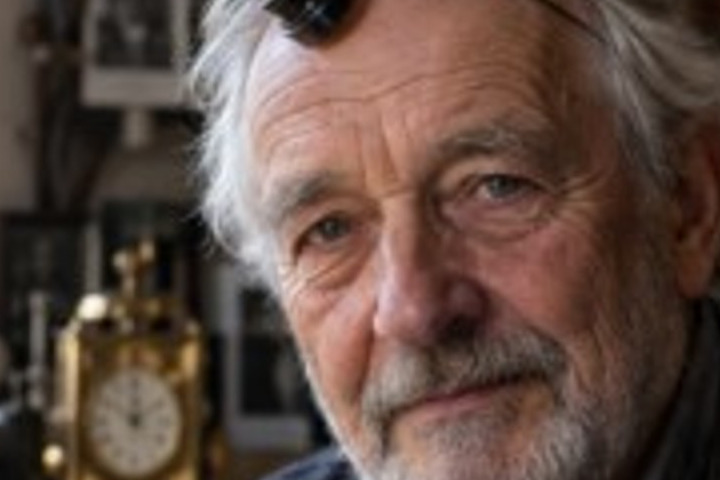
Dans la photo d’origine (384 × 256 px), ce détail ne fait que 75 × 50 pixels. À gauche : ses vrais pixels, au milieu : un agrandissement standard, à droite : EasyUpscale AI (4×).
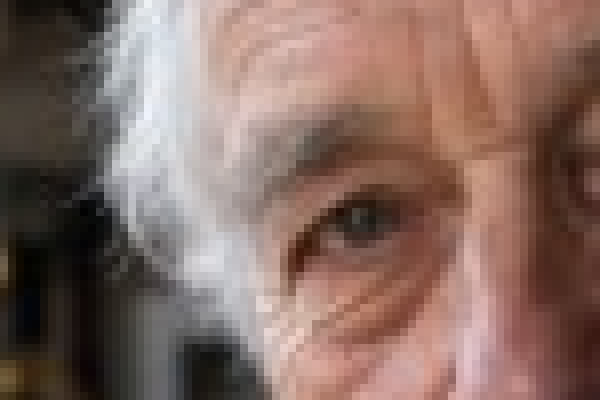
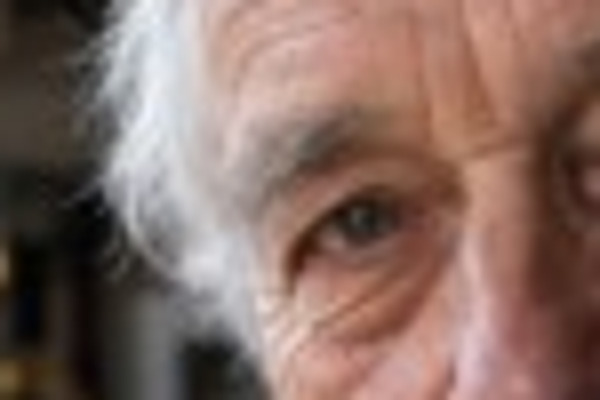
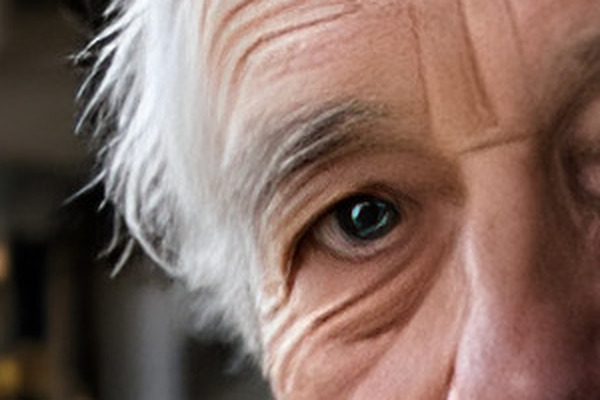

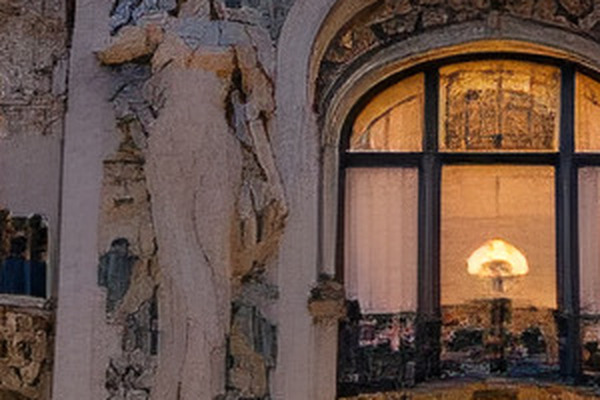
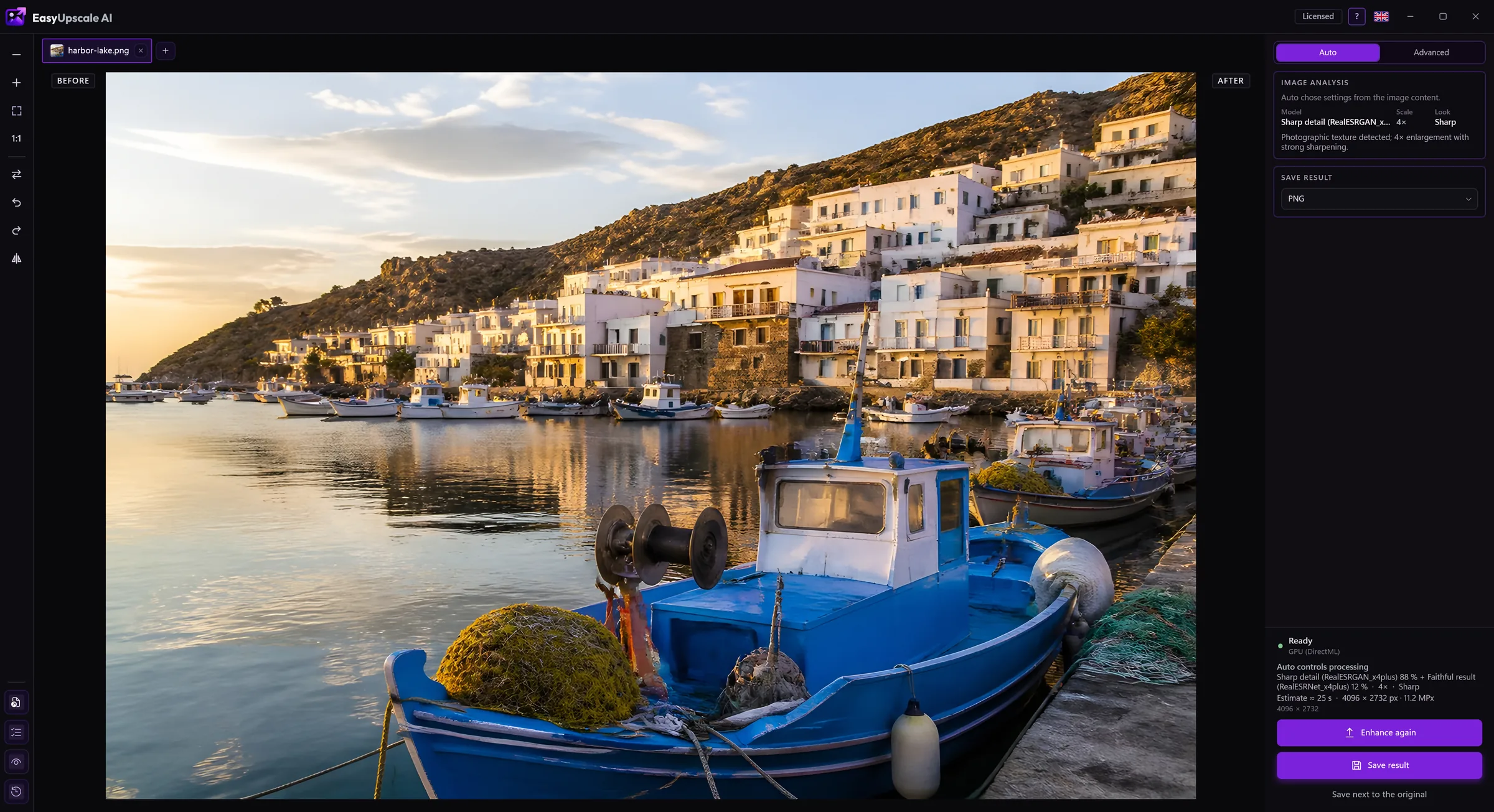
En mode Auto, l’application reconnaît l’image et choisit seule le modèle, l’échelle et le rendu.
Déposez une photo ou un dossier entier dans la fenêtre. Ou faites un clic droit dessus dans l’Explorateur et choisissez la commande d’agrandissement.
L’application détermine ce que montre l’image et choisit un modèle adapté. Vous voyez la progression et pouvez annuler à tout moment.
Faites glisser le curseur pour comparer l’original au résultat, puis enregistrez en PNG, JPEG, WebP, AVIF, TIFF ou BMP.
L’application reconnaît l’image (photo, dessin, texte, cliché abîmé) et choisit le modèle et la taille. Les photos bruitées sont d’abord nettoyées, puis un grain fin est remis, pour que le résultat ne paraisse pas peint.
Choisissez le modèle à la main, mélangez deux modèles selon la proportion voulue et réglez la taille, de 2× et 4× jusqu’aux préréglages comme 4K ou Full HD.
Agrandissez un dossier entier d’un coup. Ou indiquez un dossier où les nouvelles images sont agrandies automatiquement en arrière-plan.
Rendus et curseurs pour la netteté, le lissage du bruit, la proximité avec l'original et les halos sur les contours.
Voyez le résultat à côté de l’original et vérifiez avec le curseur ce qui a changé exactement.
Enregistre en PNG, JPEG, WebP, AVIF, TIFF et BMP. La transparence et les métadonnées sont conservées.
Une commande dans le menu contextuel de l'Explorateur, un démarrage avec Windows et la surveillance d'un dossier depuis la zone de notification, et 15 langues.
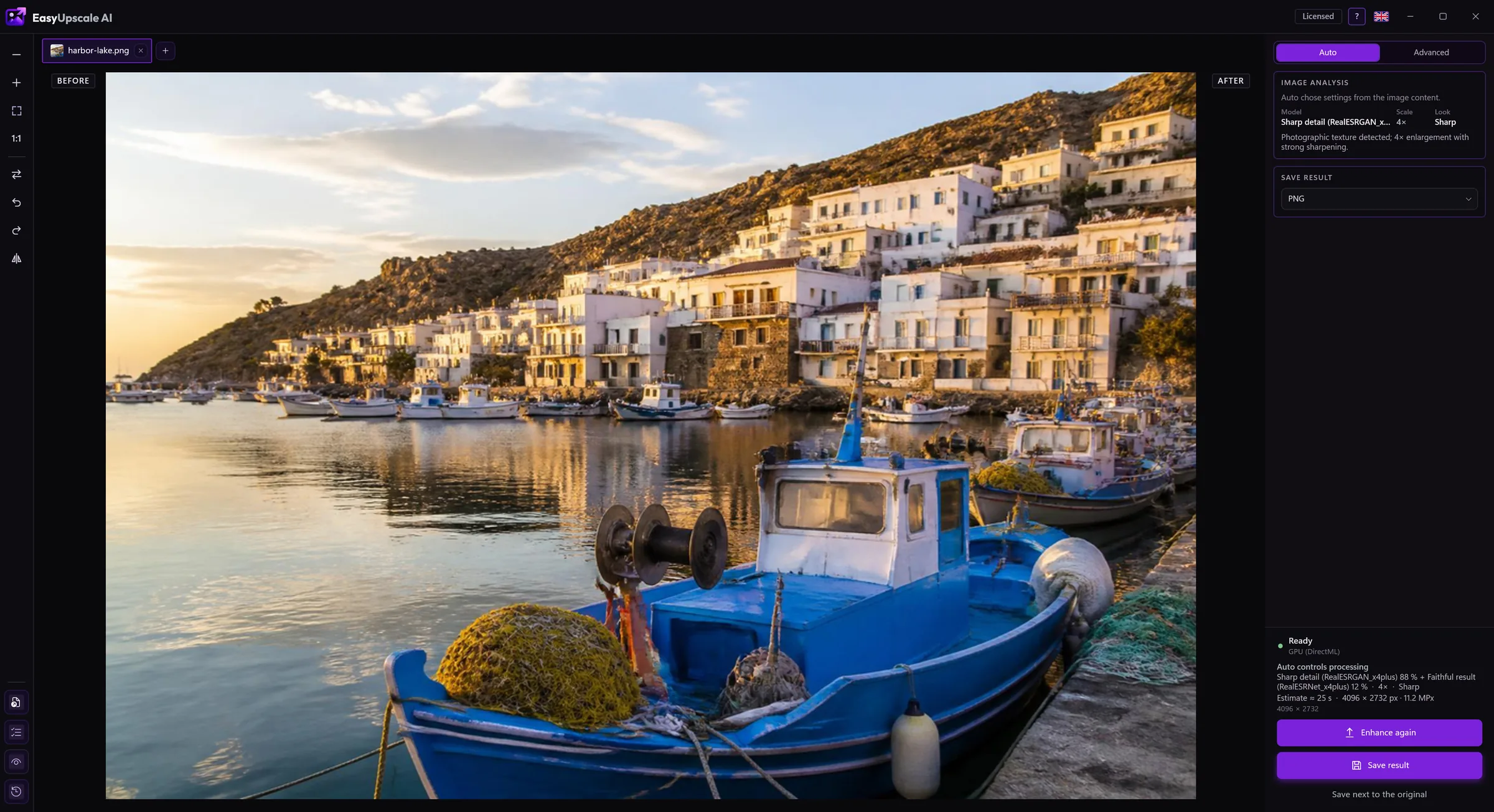
La vraie fenêtre d’EasyUpscale AI.
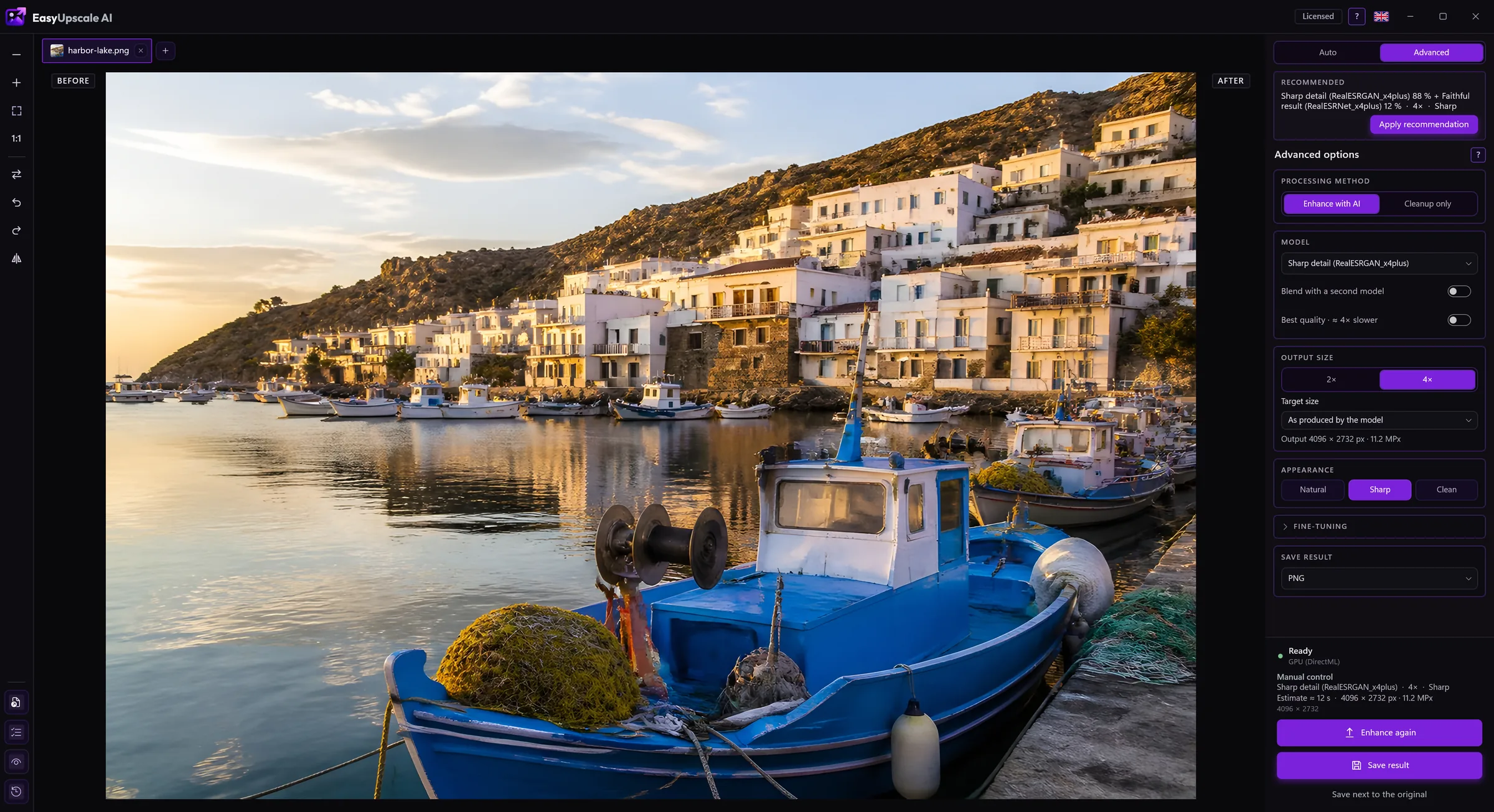
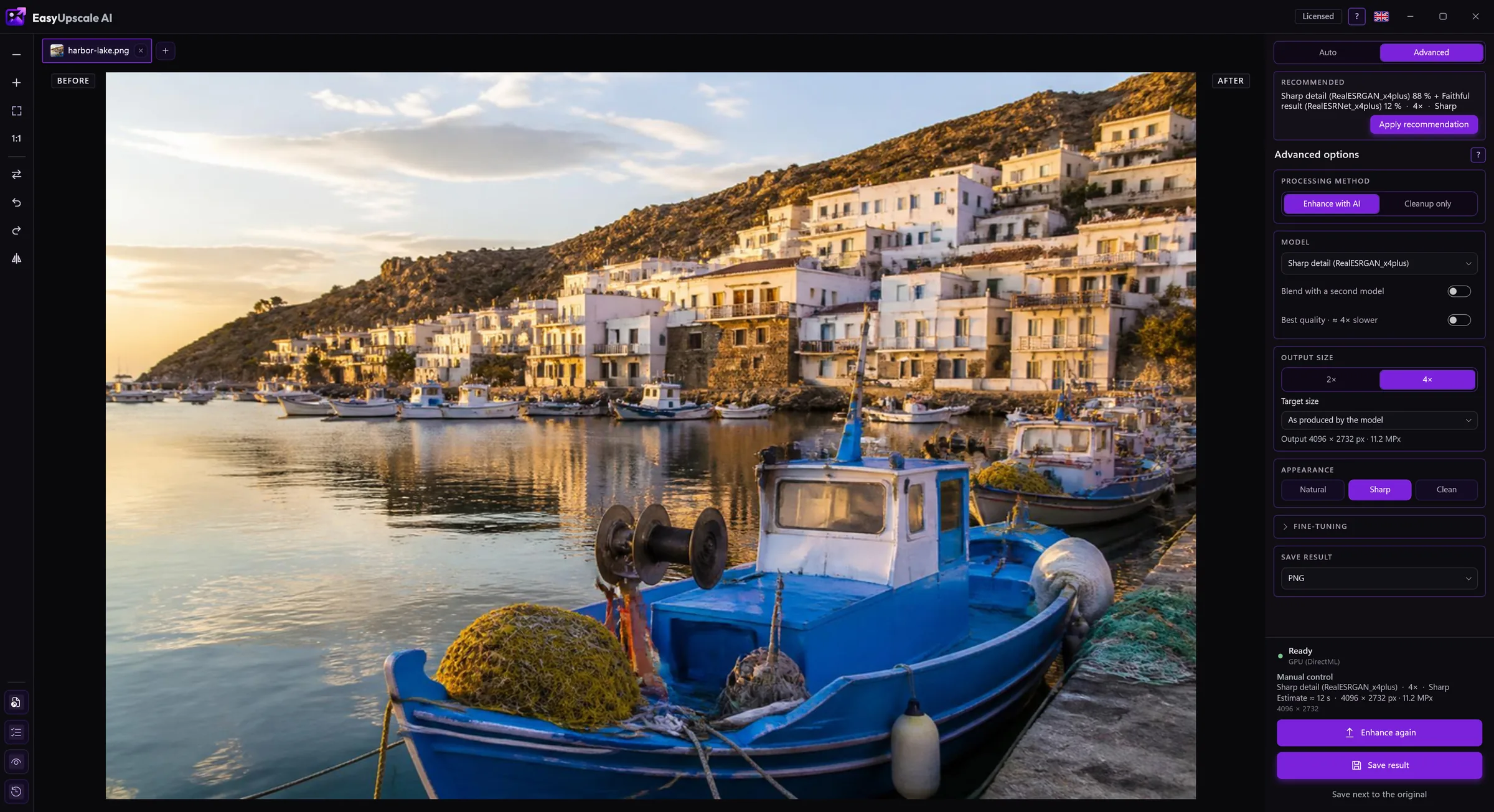
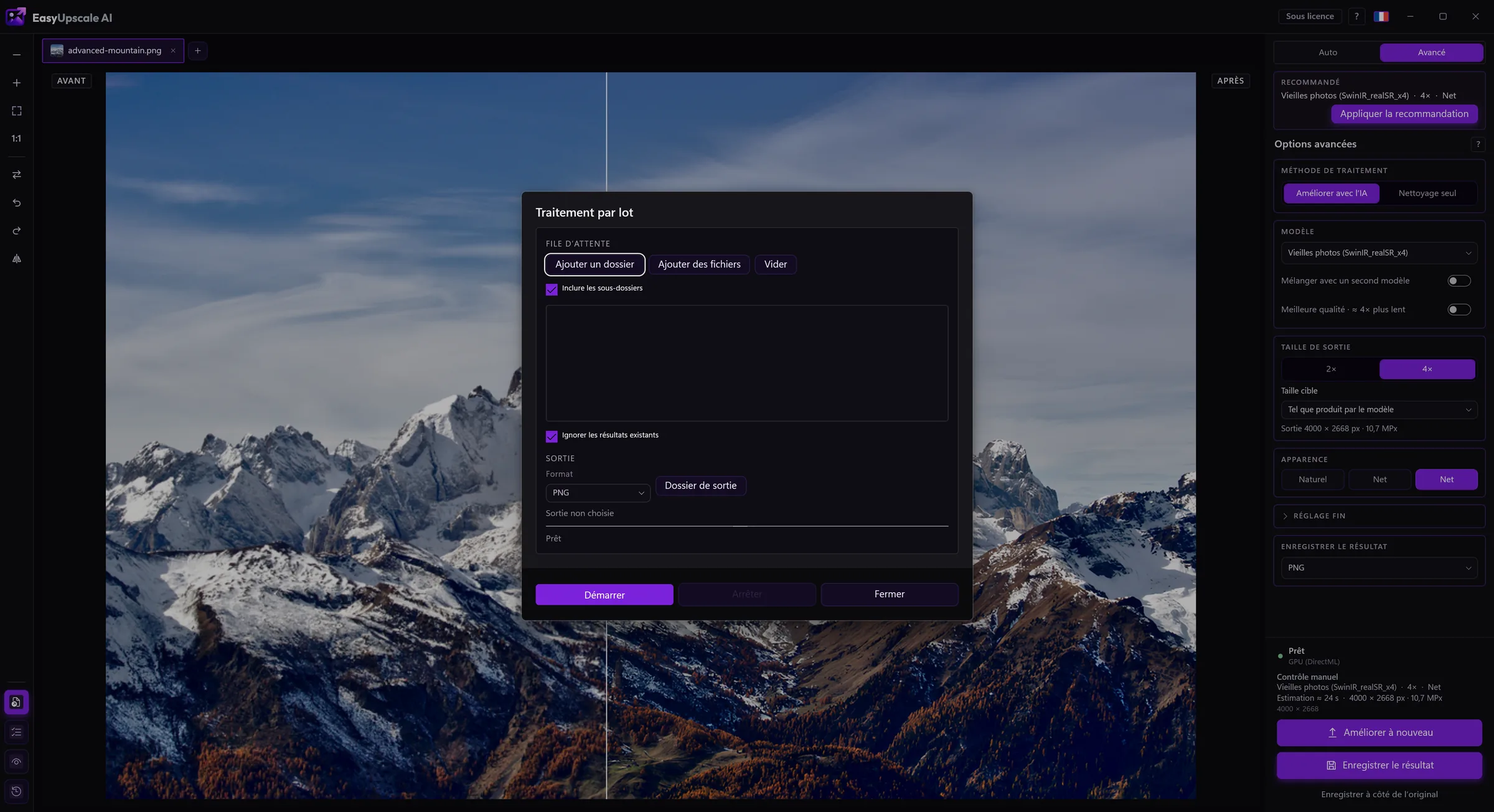
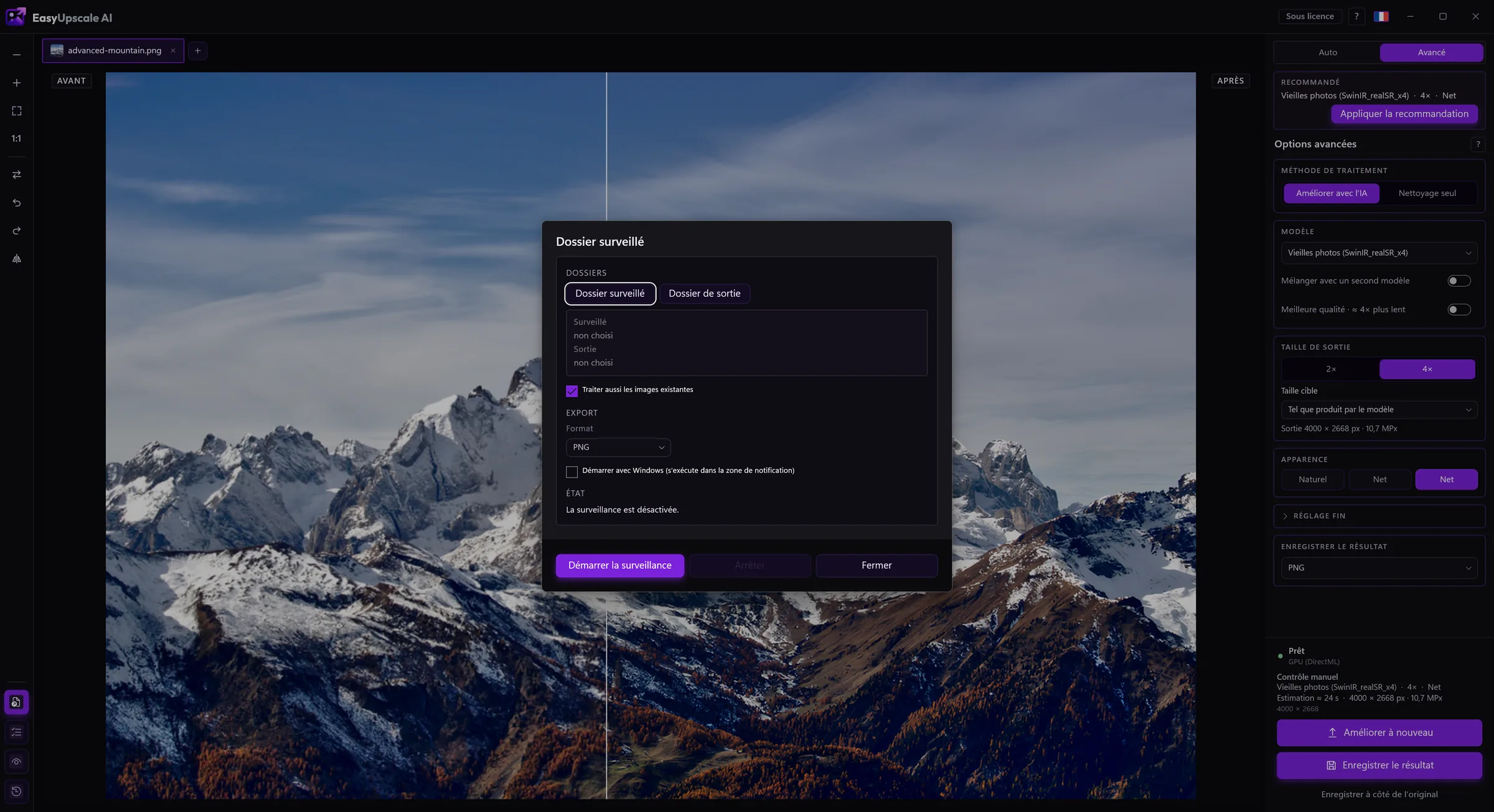
Les images sont traitées entièrement par votre carte graphique. Rien n’est envoyé, pas de crédits par image, pas de file d’attente.
La seule chose que l’application envoie, ce sont la clé de licence et le nom de l’ordinateur lors de la vérification de la licence. Sans clé de licence, elle ne se connecte pas à Internet. Les détails figurent dans la politique de confidentialité.
Toutes les fonctions marchent sans licence. La seule différence est un filigrane sur le résultat, plus discret dans l’aperçu et plus marqué dans les fichiers enregistrés.
Non. Tout est calculé sur votre ordinateur. Les détails figurent dans la section Confidentialité.
La clé est activée une seule fois via Internet. Ensuite, l’application revérifie discrètement la licence de temps en temps et fonctionne sans connexion jusqu’à 7 jours après la dernière vérification. Une licence couvre un ordinateur. Si vous changez d’ordinateur, supprimez l’activation dans l’application et utilisez la clé sur le nouveau.
Vous pouvez vous rétracter dans les 14 jours suivant l’achat et être remboursé intégralement, sans donner de motif. Ensuite, nous vous remboursons si l’application ne fonctionne pas sur votre ordinateur et que nous ne pouvons pas y remédier. L’application est aussi gratuite à l’essai au préalable. Les détails figurent dans la politique de remboursement.
Un outil de bureau simple. Votre carte graphique, vos fichiers, votre résultat.